
应用资料
资源信息- 当前版本
- 安卓1.6.26;App Store 2.2.0
- 资源大小
- 安卓77.01 MB;App Store 133.2MB
- 资料更新
- 2026-10-09
- 已收录平台
- 安卓 / iOS
- 包名
- com.host4.platform
- 所属分类
- 手游辅助 ↗
- 本站下载跳转
- 9 次
游戏介绍
手游辅助 →GameMacro是四号主机科技(成都)有限公司推出的手游辅助工具,主要帮你管理兼容手柄的操作设置。连接设备后,可以调整按键、摇杆、扳机、振动和灯光,也能为不同游戏建立配置,按需要使用宏功能。软件还整合了云游戏、串流及社区内容,适合希望把手柄设置集中管理的玩家。各项能力与手柄型号、连接模式和平台版本有关,有需要的用户可以来悠悠下载了解GameMacro。
GameMacro连接教程
1、启动GameMacro后,先进入“设备管理”页面。
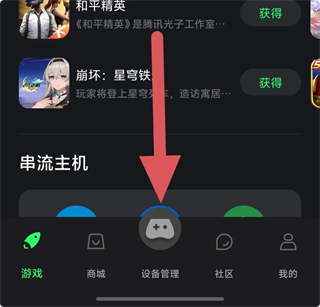
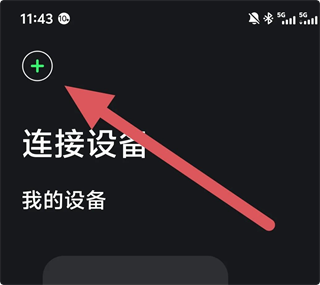
2、点击左上角的“+”号开始添加设备,例如把“GameMacro L/R”两个手柄都连接上。
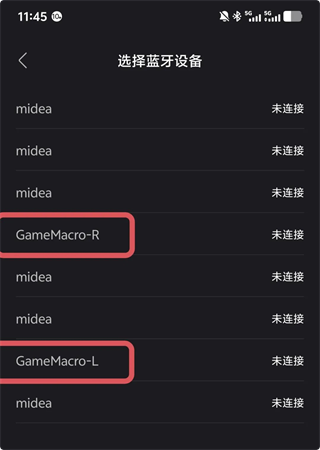
3、当页面显示出手柄图标时,就说明连接成功了。
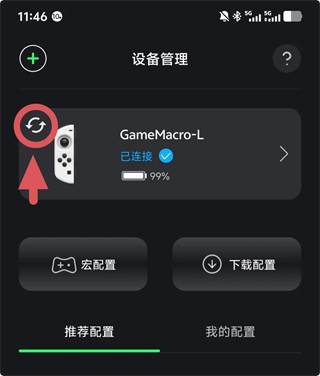
4、此时还能通过切换按钮,分别对左右手柄进行配置。
5、如果连接失败,先退出App,再回到手机的蓝牙设置中删除该手柄的配对记录,然后重新按上述步骤操作一遍。
GameMacro主要功能
1、管理手柄按键与摇杆设置,按游戏需要调整操作分配,将常用设置集中在设备配置中。
2、支持摇杆和扳机灵敏度调节,宏模式的高级选项还包含曲线与按键组合设置。
3、振动与灯光可单独调整,兼容设备能够设置振动强度、灯光颜色及相关表现。
4、允许创建多个配置文件,针对不同游戏保留相应方案,在切换游戏时选用合适的配置。
5、整合云游戏、串流和社区功能,用户可以浏览相关内容,也可以交流玩法及手柄配置。
GameMacro连接与使用方法
1、先查看手柄说明书,切换至正确的蓝牙连接模式,并让手柄处于可配对状态。
2、打开手机蓝牙,按应用提示连接设备。连接失败时,先检查蓝牙权限、手柄电量和设备间距离。
3、连接成功后进入设备设置,选择按键、摇杆、扳机等项目,逐项调整并应用配置。
4、使用宏模式时,可以从简易设置开始;需要更细致的组合与曲线配置,再查看高级模式。
5、串流需要先打开对应的电脑或主机,再在应用内选择相应平台连接;云游戏则通过相关平台选择内容。
GameMacro特色与适用场景
1、同一工具内提供多项手柄参数管理,适合经常调整按键习惯或使用不同游戏配置的玩家。
2、映射模式面向触屏操作与物理手柄的连接需求,宏模式则用于编辑手柄功能及动作组合。
3、简易与高级选项覆盖不同设置深度,用户可以先完成基本配置,再逐步尝试细调。
4、设备页面呈现连接状态和配置列表,便于确认当前设备,并查找已经建立的方案。
5、PC、Xbox与PS串流相关功能,让手柄管理和远程游玩可以在同一应用中衔接。
GameMacro编辑评语
1、GameMacro的主要价值是集中管理手柄设置,适合已经拥有兼容设备并愿意调整操作方案的用户。
2、选择配置前先明确自己需要的是触点映射、宏功能还是串流,有助于找到合适的设置。
3、建议每次只调整一类参数,再检查对应操作,便于了解改动带来的差异。
4、跨平台版本需要分别查看更新与设备要求,下载前可先对照自己的手机和手柄。
5、关注手柄型号、连接模式与实际需要,比直接套用复杂方案更利于建立适合自己的配置。
下载与安装
iPhone / iPad:点击本页 iOS 入口前往 App Store,核对应用名称、提供方和设备兼容性后安装。是否支持当前设备,以商店实际显示为准。
安卓:点击“安卓 APK 下载”获取 APK 安装包,下载完成后按设备提示安装。本页标注的 iOS 版本号、大小及系统要求不代表安卓安装包参数,安装包兼容性以厂商说明为准。
安装前请预留空间。商店安装包大小不等于安装后的总占用,应用还可能下载额外资源。付费内容、会员和限时活动以官方当前页面为准。
应用截图
点击查看大图版本与来源
修复已知bug,完善用户体验。
相关专题

游戏工具手机版大全,本合集整理了最新游戏工具App下载合集,涵盖游戏模拟器、画质优化、帧率管理、手柄映射、录屏助手、游戏社区等多种类型的工具类app。无论你是想提升操作、优化体验,还是方便管理游戏,都能在这里找到合适工具。持续更新推荐,喜欢的话就来悠悠下载收藏体验。






 Poki手机版手游辅助
 DuckStation模拟器手游辅助
 aopaop模拟器手游辅助
 创游世界手游辅助
 古龙群侠录:自定义功法角色扮演
 弹壳战机!动作射击
 烽火望长安策略塔防
 闪耀吧!噜咪角色扮演